
Ein ruhigeres, sichereres Internet — für die Menschen, die Ihnen wichtig sind.
Searchly ist ein kostenloser Webbrowser, der ältere und weniger technikaffine Menschen vor Online-Betrug schützt — und ihnen erlaubt, mit einem einzigen Fingertipp ein Familienmitglied um Hilfe zu bitten.
Für immer kostenlos · Windows 10 & 11 · Kein Konto nötig
Das Internet ist zum Minenfeld geworden — gerade für die, die es am meisten brauchen.
Jeden Tag werden ältere Menschen mit gefälschten Virenwarnungen, betrügerischen Bank-SMS, falschen Gewinnversprechen und nachgeahmten Websites ins Visier genommen. Ein einziger falscher Klick kann die Ersparnisse eines Lebens kosten — und eine ganze Familie erschüttern.
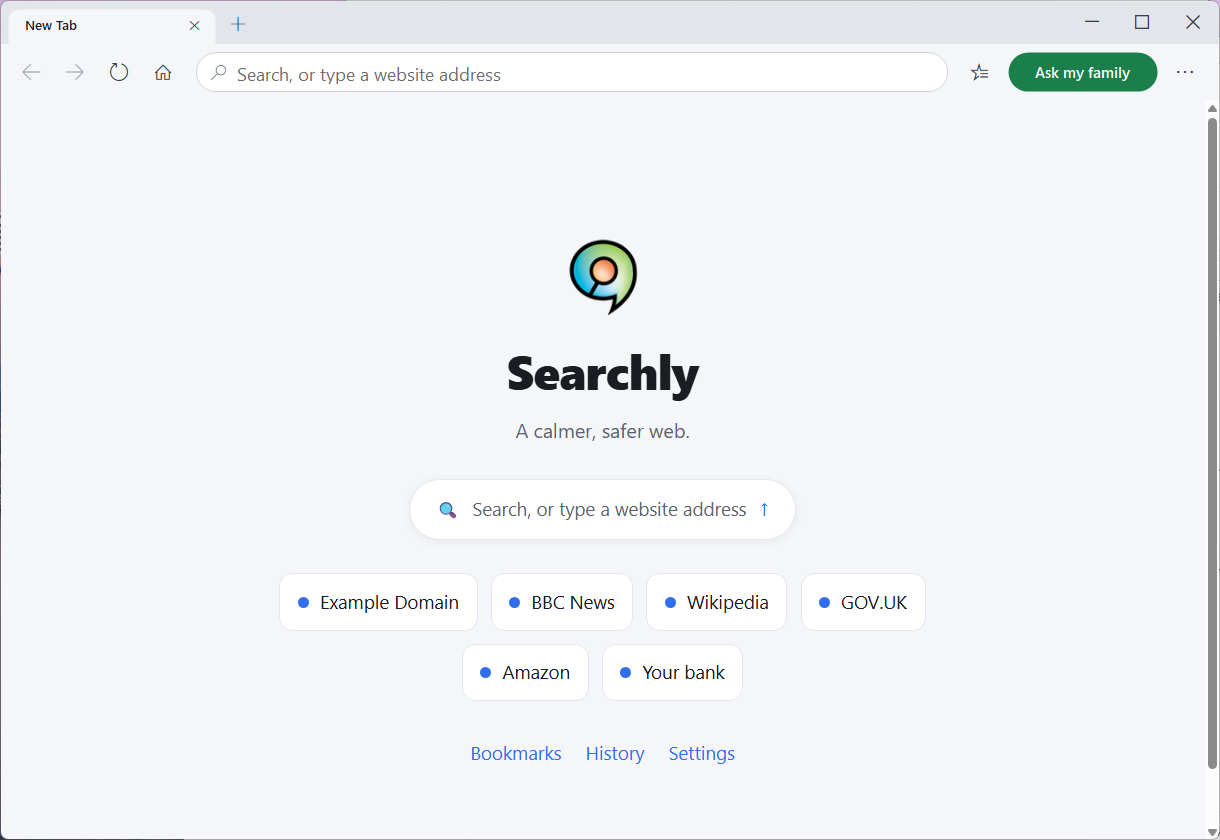
Searchly nimmt die Gefahr heraus, ohne jemandem die Selbstständigkeit zu nehmen. Es sieht aus und funktioniert wie ein normaler Browser — nur ruhiger, größer, und mit einem stillen Blick über die Schulter.
Vereinfachen, nicht verharmlosen.
Searchly ist kein abgeriegelter Kindergarten und kein Spielzeug. Es ist ein echter, moderner Browser, gebaut auf derselben Technik wie Edge und Chrome — jede Website funktioniert also genau so, wie sie soll. Wir haben lediglich das Durcheinander und die Gefahr herausgenommen — und ein Sicherheitsnetz hinzugefügt, das die ganze Familie mit einbezieht.
Schutz, der sich wie Fürsorge anfühlt — nicht wie eine Belehrung.
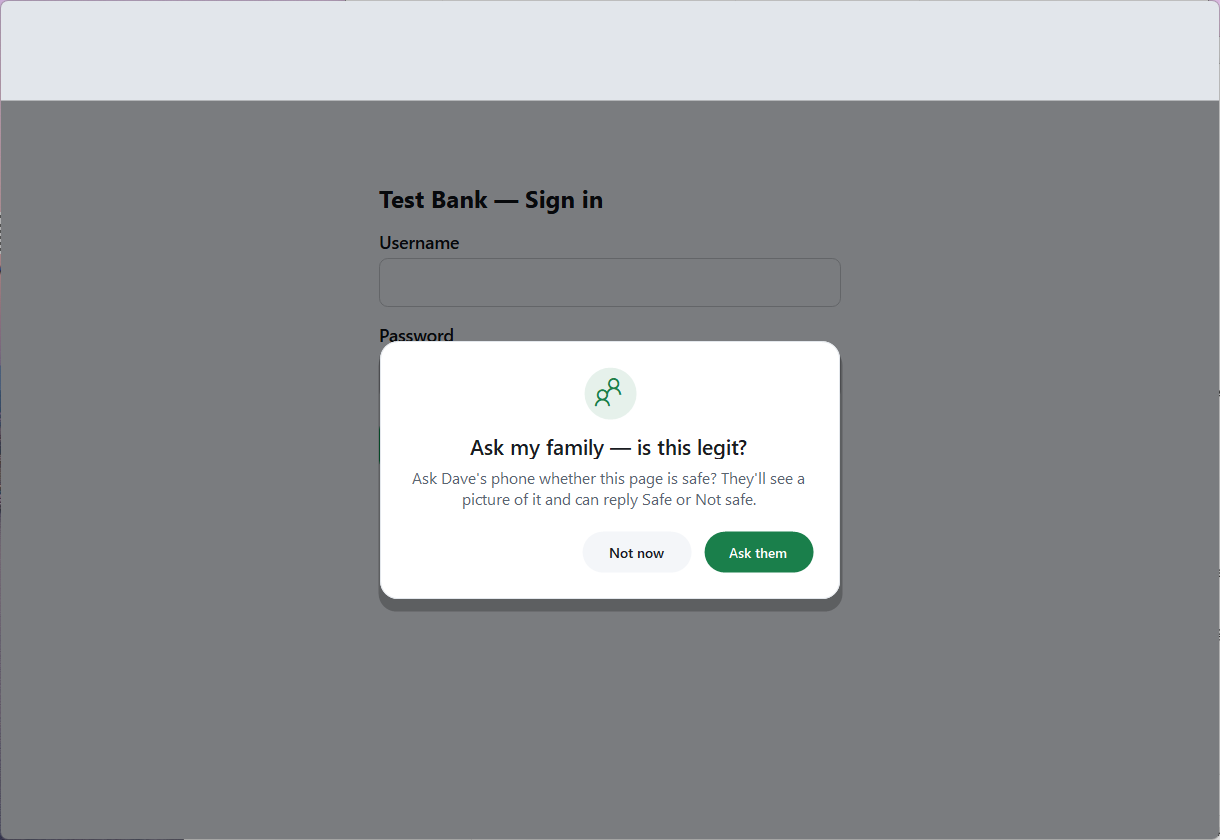
„Familie fragen“ — Hilfe ist nur einen Fingertipp entfernt
Wirkt etwas verdächtig, gibt es einen einzigen grünen Knopf. Ein Fingertipp genügt, und Searchly schickt die Seite an das Handy eines Familienmitglieds. Dort sieht man ein Bild der Seite und antwortet einfach mit Sicher oder Nicht sicher — keine App zum Installieren, kein Anfassen des Computers nötig.
- Ein zweites Paar Augen, direkt vom eigenen Handy aus.
- Die Seite wird grau, solange man wartet — so wird niemand zu einer übereilten Entscheidung gedrängt.
- Kommt die Antwort „nicht sicher“, schließt Searchly die Seite automatisch, um zu schützen.
- Funktioniert über Telegram oder E-Mail — einmal eingerichtet, mit einem geführten Assistenten.
Betrüger haben keine Chance
Searchly warnt vor bekannten Betrugs- und Phishing-Seiten und erkennt verdächtige Seiten — gefälschte Virenwarnungen, Geschenkkarten-Forderungen, falsche Gewinnversprechen — sogar brandneue, die noch auf keiner Sperrliste stehen.
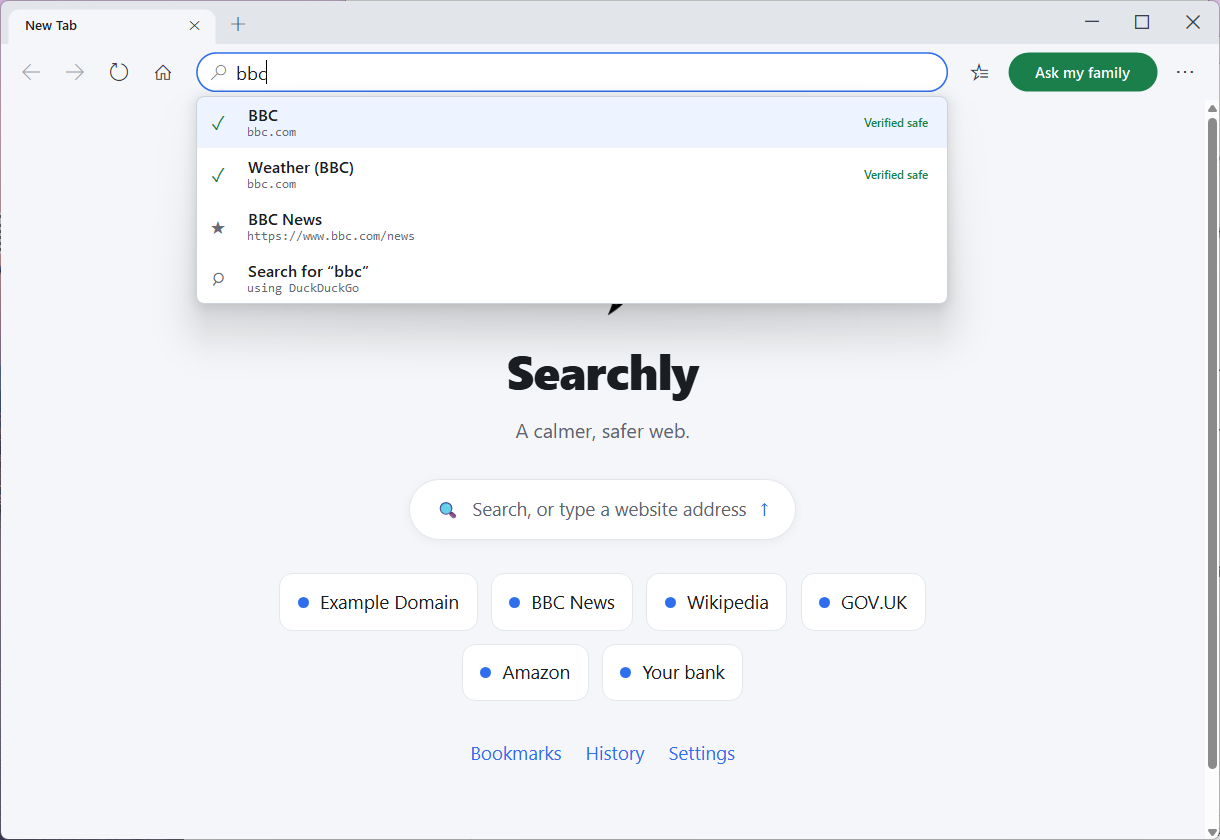
- Grüne „Das ist wirklich…“-Kennzeichen bestätigen, dass Sie auf der echten Bank- oder Behördenseite sind.
- Die intelligente Adressleiste zeigt die echte Seite zuerst an und markiert nachgeahmte Tippfehler-Domains.
- Ein sanfter Sicherheitscheck, bevor auf einer unbekannten Seite ein Passwort eingegeben wird.
- Warme, verständliche Warnungen — nie erschreckende technische Fehlermeldungen.
Bank-Logins, die vorher um Erlaubnis fragen
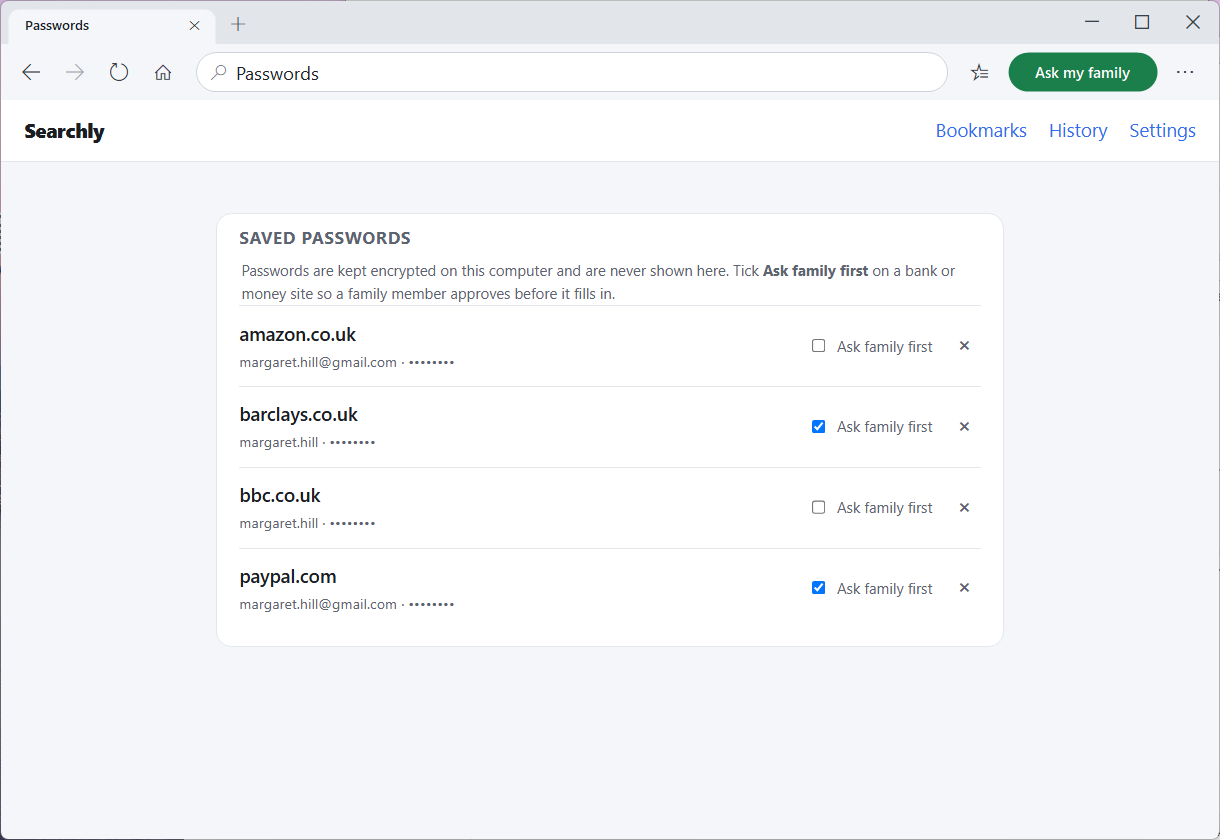
Alltägliche Logins funktionieren einfach. Doch Geldseiten — Ihre Bank, PayPal — werden automatisch mit „Erst Familie fragen“ markiert. Bevor ein solcher Login ausgefüllt wird, bestätigt ein Familienmitglied dies mit einem Fingertipp auf dem eigenen Handy.
- Passwörter werden auf dem Computer verschlüsselt und niemandem angezeigt — nicht einmal Ihnen selbst.
- Die Familie bestätigt die Aktion, sieht das Passwort selbst aber nie.
- Keine Familie eingerichtet? Dann schaltet stattdessen eine private Familien-PIN frei.
- Jeder gespeicherte Login lässt sich jederzeit selbst neu einstufen.
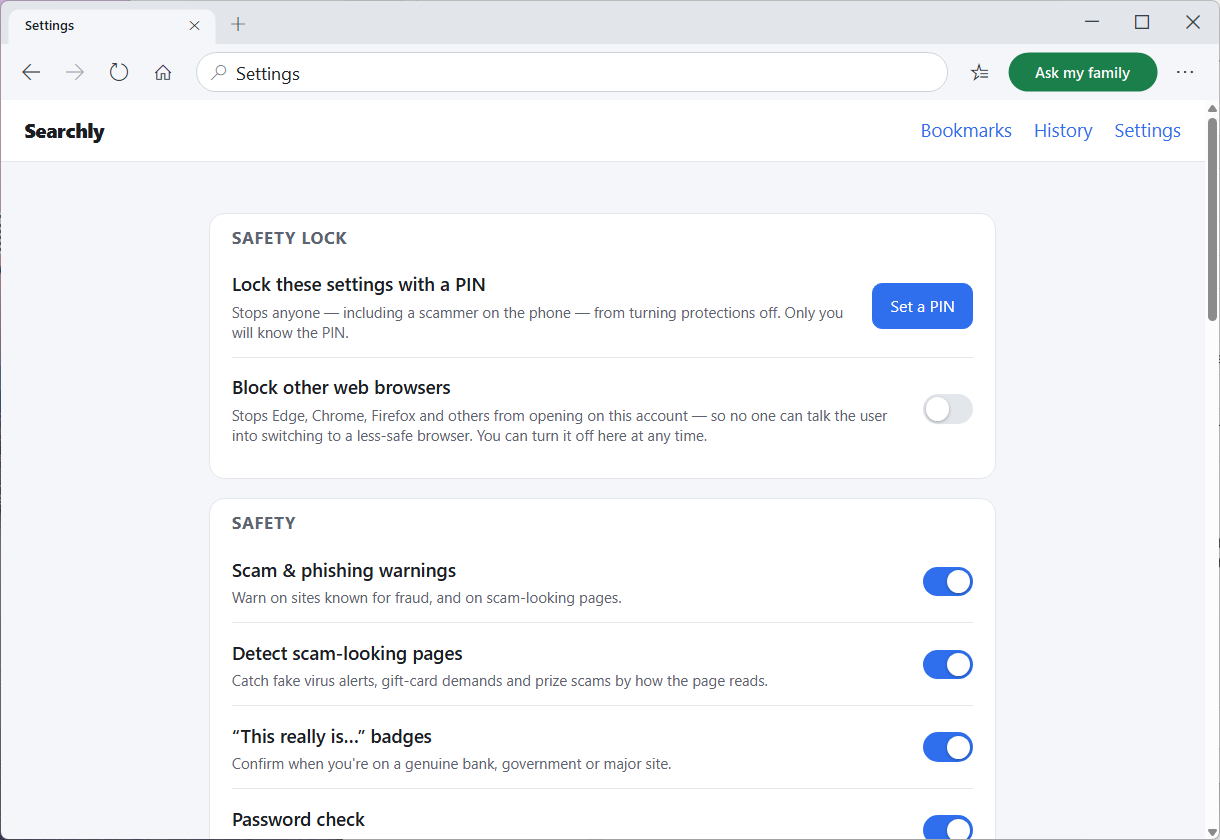
Bei Searchly führt kein Weg drumherum
Ein beliebter Trick von Betrügern lautet: „Öffnen Sie doch einfach Chrome.“ Searchly kann alle anderen Browser auf dem Konto sperren – so lässt sich das Sicherheitsnetz nicht umgehen, und ein Fremder am Telefon hat nichts mehr, wozu er Ihren Angehörigen überreden könnte.
- Verhindert, dass Edge, Chrome, Firefox und andere Browser auf diesem Konto geöffnet werden.
- Schließt das naheliegende Schlupfloch, mit dem Betrüger den Schutz von Searchly umgehen.
- Durch die PIN für Angehörige geschützt, damit sie nicht unter Druck abgeschaltet werden kann.
- Sie behalten jederzeit die Kontrolle – hier können Sie die Funktion jederzeit selbst wieder ausschalten.
Gemacht, um Ruhe zu geben
Größerer Text von Anfang an. Eine einzige, aufgeräumte Symbolleiste. Kein Pop-up-Chaos und kein Fachjargon. Selbst die Warnungen sind sanfte, freundliche Hinweiskarten — keine schroffen Systemmeldungen.
- Sanfter Standard-Zoom, mit Text-vergrößern per Fingertipp.
- Der Lesemodus reduziert Artikel auf klaren, großen, gut lesbaren Text.
- Vertraute Favoriten, Verlauf und Downloads — alles im selben ruhigen Stil.
- Eine freundliche Startseite mit großen, klar beschrifteten Verknüpfungen.
Ein Sicherheitsnetz, das die ganze Familie trägt.
Auf den grünen Knopf tippen
Wirkt eine Seite komisch, tippt Ihr Angehöriger auf „Familie fragen“ — oder Searchly bietet dies vor einem riskanten Login von selbst an.
Sie erhalten es auf Ihrem Handy
Sie bekommen ein Bild der genauen Seite per Telegram oder E-Mail und tippen einfach auf Sicher oder Nicht sicher. Keine App nötig.
Searchly reagiert auf Ihre Antwort
Der Browser kehrt zur Seite zurück und gibt sie entweder wieder frei oder schließt sie sanft — so bekommt ein Betrüger nie eine zweite Chance.
Beruhigung — ohne die Kontrolle zu übernehmen.
Sie richten Searchly in wenigen Minuten ein, legen fest, wer die „Familie fragen“-Nachrichten erhält, und sichern die Schutzeinstellungen mit einer PIN. Danach müssen Sie nicht mehr rund um die Uhr erreichbar sein. Es ist ein Sicherheitsnetz, keine Überwachung — Sie werden nur einbezogen, wenn es wirklich darauf ankommt.
In wenigen Minuten eingerichtet
Installieren, mit dem geführten Assistenten ein Handy koppeln, fertig. Keine Server, kein Fachchinesisch.
Immer im Bilde
Sie werden nur benachrichtigt, wenn Ihr Angehöriger fragt oder vor einem Bank-Login — nicht bei jedem einzelnen Schritt.
Ein Betrüger kann es nicht abschalten
Eine PIN für die Aufsichtsperson sichert die Schutzeinstellungen, sodass niemand am Telefon Ihren Elternteil dazu überreden kann, den Schutz auszuschalten.
Kostenlos. Privat. Ganz Ihres.
Auf dem Gerät
Passwörter werden auf dem Computer mit Windows DPAPI verschlüsselt und verlassen ihn nie.
Kein Konto
Keine Anmeldung nötig. Kein Profil, das aufgebaut wird. Einfach herunterladen und loslegen.
Private Suche
Private Suche mit DuckDuckGo ist die Standardeinstellung — kein Tracking-Profil folgt Ihnen.
Immer aktuell
Searchly aktualisiert sich still im Hintergrund, sodass der Schutz sich von selbst weiter verbessert.
Schenken Sie jemandem, den Sie lieben, ein ruhigeres, sichereres Internet.
Kostenlos für Windows 10 und 11. Kein Konto, kein Haken. In wenigen Minuten eingerichtet — und endlich keine Sorgen mehr.